14 октября 2026 г.Команда Pixyn
Режиссёр в Pixyn: 3D-сцена как референс для видео нейросети
В Pixyn появился бесплатный раздел «Режиссёр»: собираете 3D-сцену из серых манекенов, ставите камеру и задаёте её движение, рендерите ролик-превиз и отдаёте его нейросети для видео как референс. Показываем весь путь на скриншотах.
TL;DR. «Режиссёр» в Pixyn Lab собирает упрощённую 3D-сцену: комната, мебель-болванки, серые манекены и камера с движением по ключам. Из сцены получается ролик-превиз в MP4, который вы загружаете в нейросеть для видео как референс: ролик показывает модели камеру, ракурс и маршрут персонажа, а внешность и свет вы задаёте промптом и фото. Сборка сцены и рендер не тратят токены, ответ ИИ-помощника сейчас тоже бесплатен. Токены уходят только на генерацию видео в студии.
Зачем нейросети для видео 3D-превиз
Промпт плохо передаёт пространство. Фраза «камера медленно наезжает, героиня идёт от двери к окну и останавливается у стола» оставляет без ответа пять вопросов: откуда снимаем, с какой скоростью, где дверь, где окно, на какой секунде остановка. Модель отвечает на них сама, и на каждом прогоне по-разному.
Ролик-референс снимает эти вопросы. В кино такой черновой ролик называют превизом (previsualization): сцену проигрывают на простых фигурах до съёмки, чтобы договориться о ракурсах и движении. Для нейросети превиз работает так же: видеомодели с режимом референсов принимают ролик на вход как ориентир для камеры и движения.
Отсюда и принцип раздела: сцена состоит из серых болванок. Реалистичную картинку рисует нейросеть, а от превиза ей нужна только геометрия: кто где стоит, куда идёт и как движется камера.
Что задаёт превиз:
- ракурс и высоту камеры;
- движение камеры: наезд, облёт, кран;
- маршрут и темп персонажа;
- расстановку мебели и предметов;
- длительность и монтаж сцен.
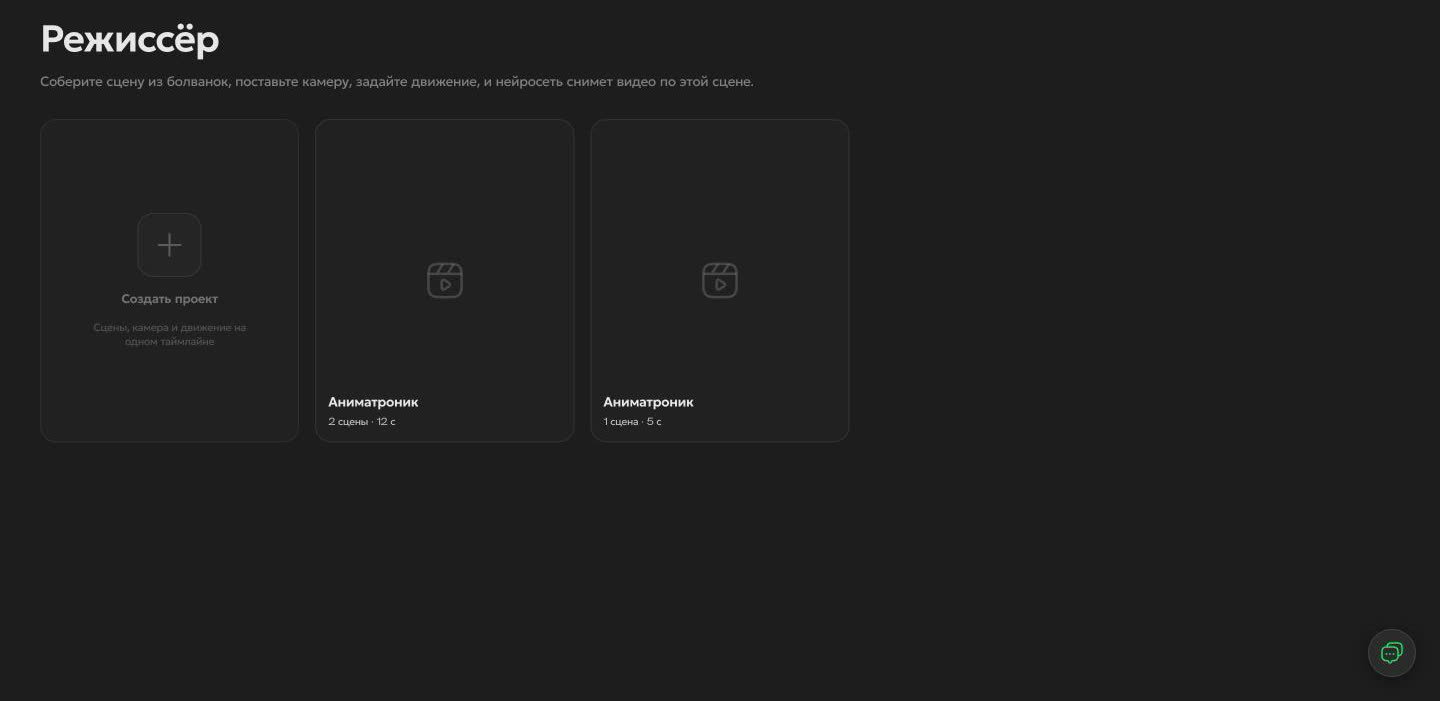
Где найти «Режиссёра»: раздел бесплатный
Раздел живёт в меню Pixyn Lab, пункт «Режиссёр», адрес pixyn.ai/director. «Режиссёр» бесплатный: сборка сцены, манекены, анимации, камера, рендер ролика в MP4 и ответы ИИ-помощника не тратят токены. Нужен только аккаунт: проекты сохраняются за ним, и вернуться к ним можно с любого компьютера.
Шаг 1. Сцена: готовая, пустая или описанная словами
Новый проект открывается окном «С чего начать сцену?». Вариантов три: пустая комната 8 × 6 × 3 м, одна из шести готовых сцен или описание словами для ИИ-помощника. Готовая сцена копируется в проект, правки библиотеку не трогают.
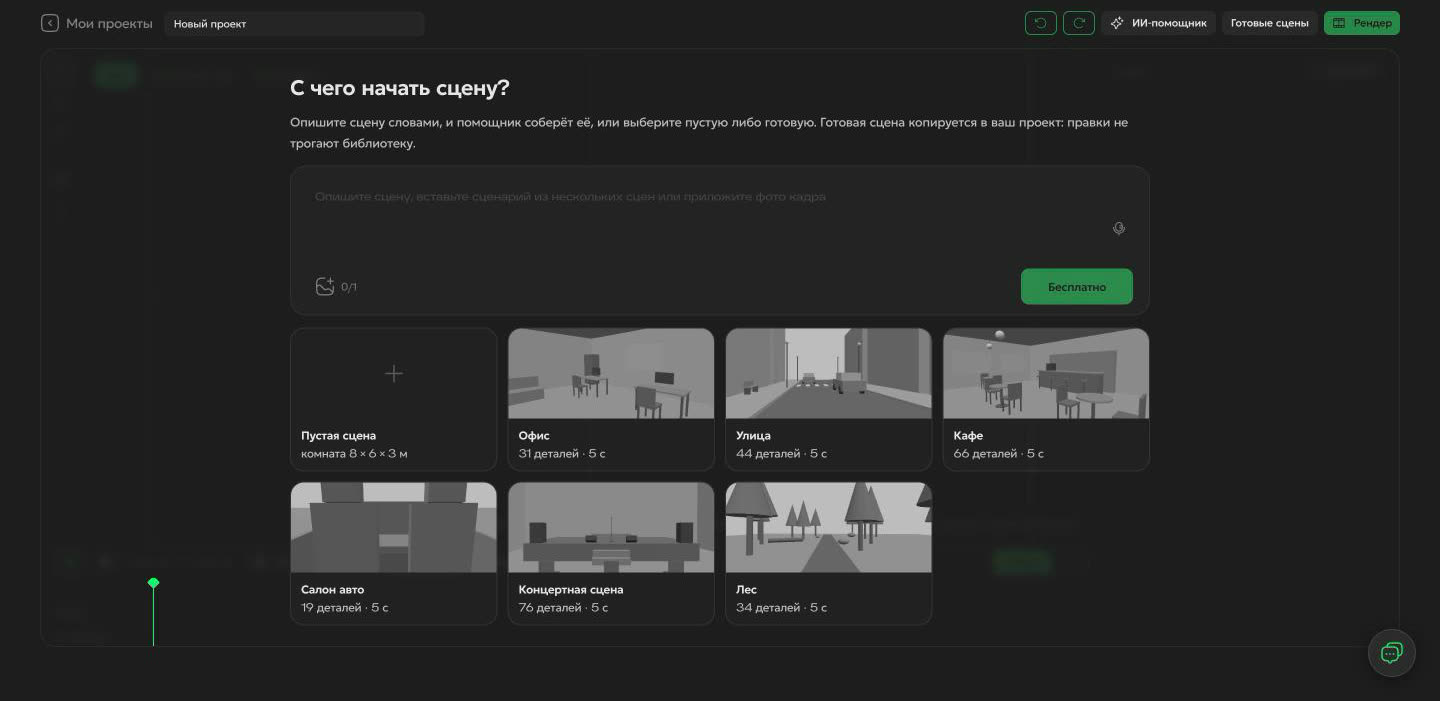
| Готовая сцена | Число деталей |
|---|---|
| Офис | 31 |
| Улица | 44 |
| Кафе | 66 |
| Салон авто | 19 |
| Концертная сцена | 76 |
| Лес | 34 |
Дальше редактор: слева инструменты (перемещение, вращение, масштаб, привязка), в центре 3D-окно, справа список «В сцене» и свойства выбранного объекта, снизу таймлайн. Над окном три вкладки вида: «Авто», «Свободный вид» и «Вид камеры». В режиме «Авто» на паузе вы видите комнату целиком, а при воспроизведении смотрите глазами камеры.
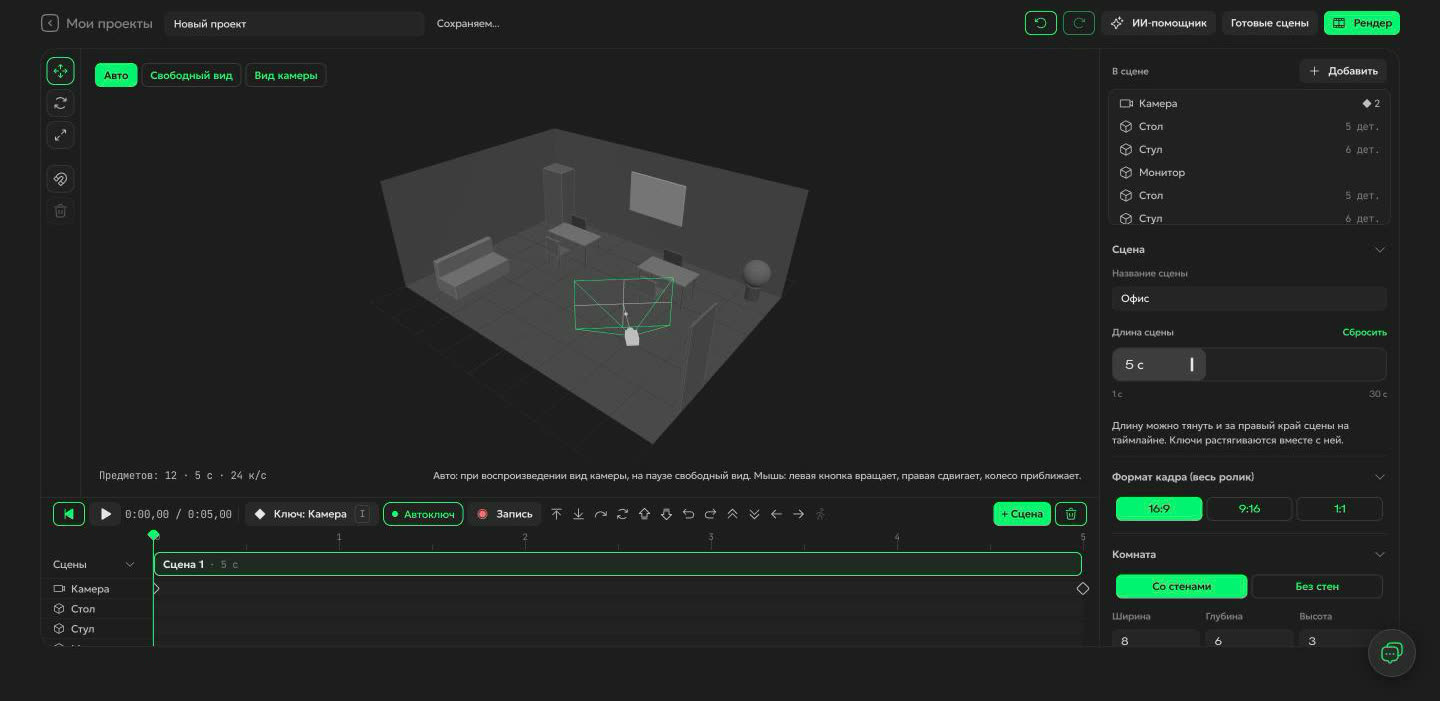
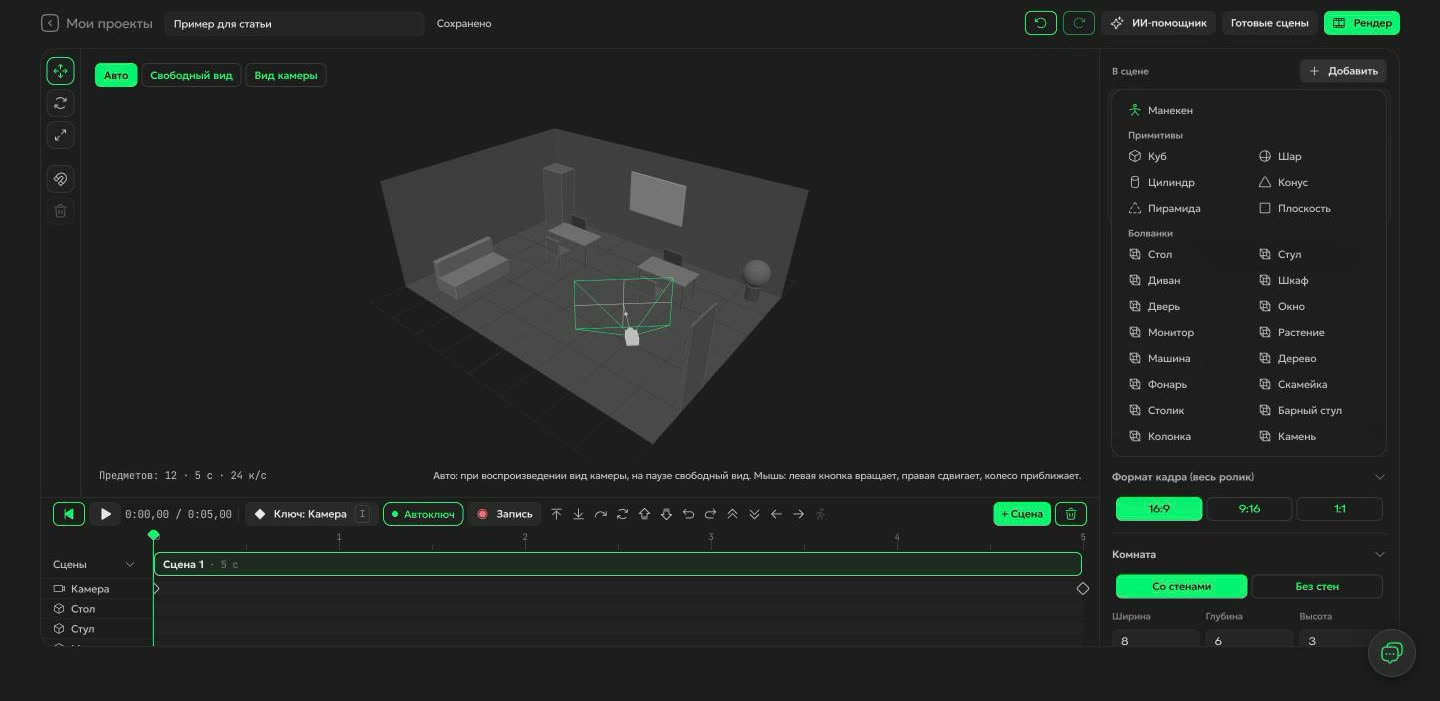
Предметы добавляются кнопкой «+ Добавить»: шесть примитивов (куб, шар, цилиндр, конус, пирамида, плоскость) и готовые болванки вроде стола, дивана, двери, окна, машины, дерева, фонаря и барного стула. Всё серое: цвет предметов в кадре задаёт промпт, а не сцена.
Шаг 2. Манекены, анимации и маршрут персонажа
Людей в сцене изображают манекены: серые шарнирные фигуры, до 12 на одну сцену. Рост, позу, повороты суставов и зеркальность вы настраиваете в панели справа.
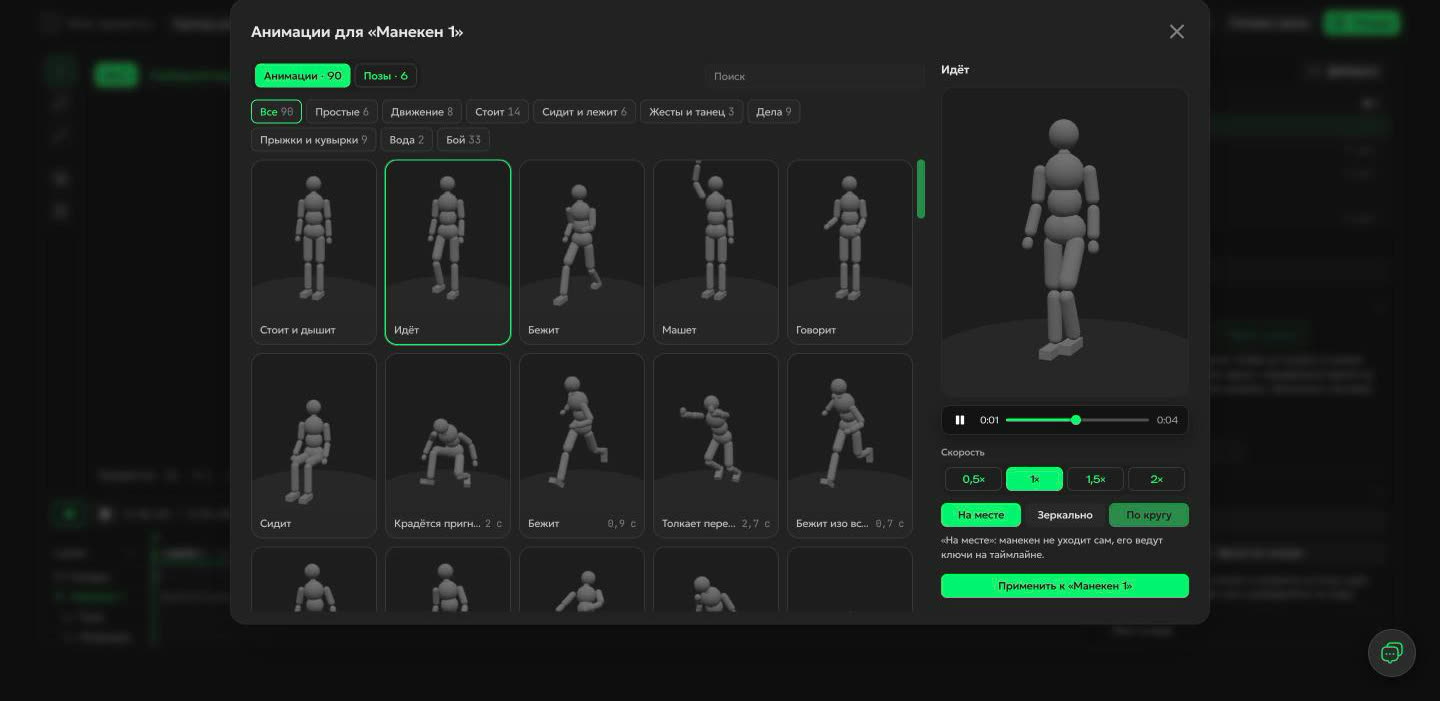
Движение выбирается в библиотеке анимаций с живым превью: 90 анимаций и 6 поз, разложенных по наборам «Простые», «Движение», «Стоит», «Сидит и лежит», «Жесты и танец», «Дела», «Прыжки и кувырки», «Вода» и «Бой». У каждой анимации есть скорость от 0,5× до 2× и переключатели «На месте», «Зеркально» и «По кругу».
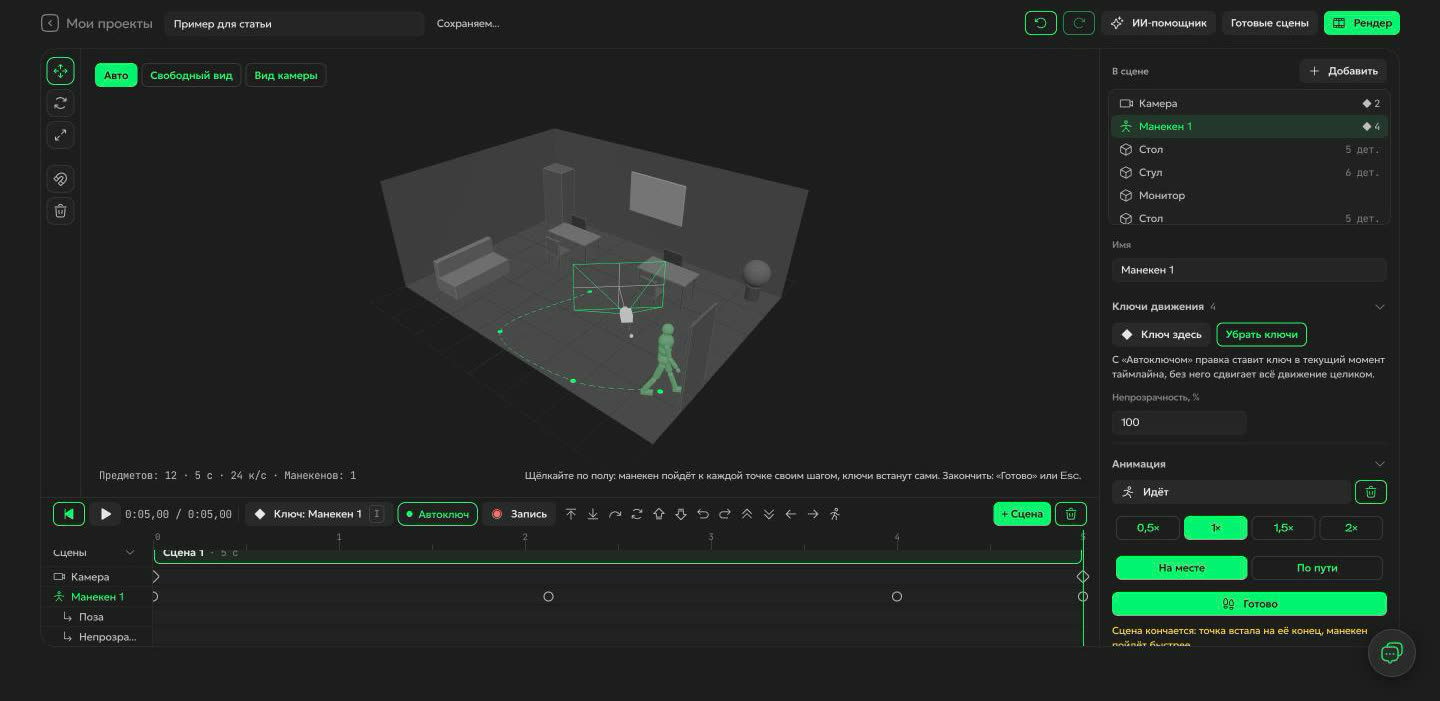
Маршрут вы прокладываете кнопкой «Вести по точкам»: щёлкаете по полу, и манекен идёт к каждой точке своим шагом, разворачиваясь по ходу. Ключи на таймлайне встают сами. На скриншоте ниже три щелчка дали путь пунктиром и четыре ключа у «Манекена 1».
Шаг 3. Движение камеры: 13 готовых вариантов
Камера в сцене тоже объект с ключами. Быстрее всего задать движение камеры значками на таймлайне. Каждый значок строит движение от того места, где камера стоит в начале сцены.
| Движение | Что делает камера |
|---|---|
| Наезд, Отъезд | приближается к сцене или отдаляется |
| Облёт 90°, Облёт 360° | обходит сцену по дуге или по кругу |
| Кран вверх, Кран вниз | поднимается или опускается |
| Панорама влево, вправо | поворачивается на месте по горизонтали |
| Наклон вверх, вниз | поворачивается на месте по вертикали |
| Сдвиг влево, вправо | смещается вбок, не поворачиваясь |
| Следование | едет за выбранным объектом |
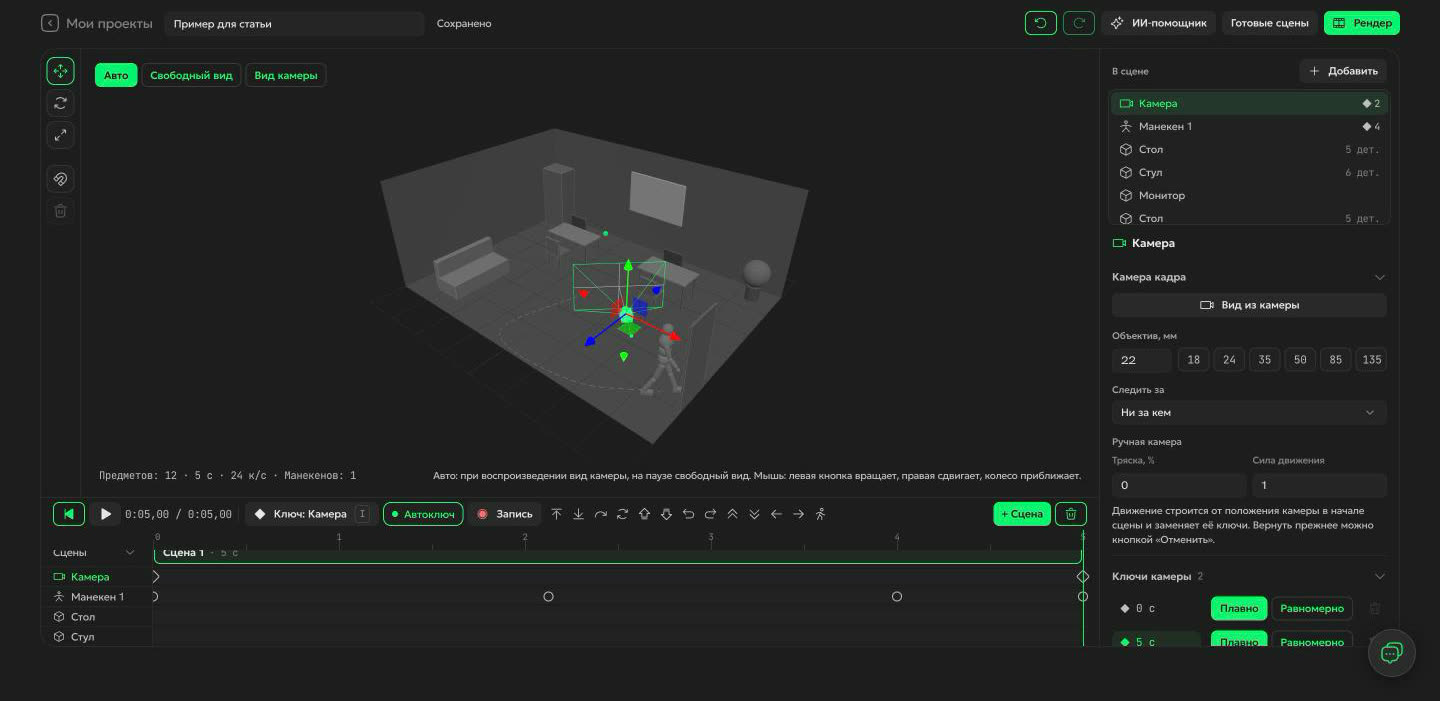
Рядом, в панели «Камера»: объектив в миллиметрах с быстрым выбором 18, 24, 35, 50, 85 и 135 мм, «Следить за» (камера держит в кадре выбранного манекена или предмет), «Ручная камера» с тряской и «Сила движения». Между ключами камера движется в режиме «Плавно» или «Равномерно». Камеру можно вести и мышью: кнопка «Запись» пишет ключи, пока вы двигаете вид.
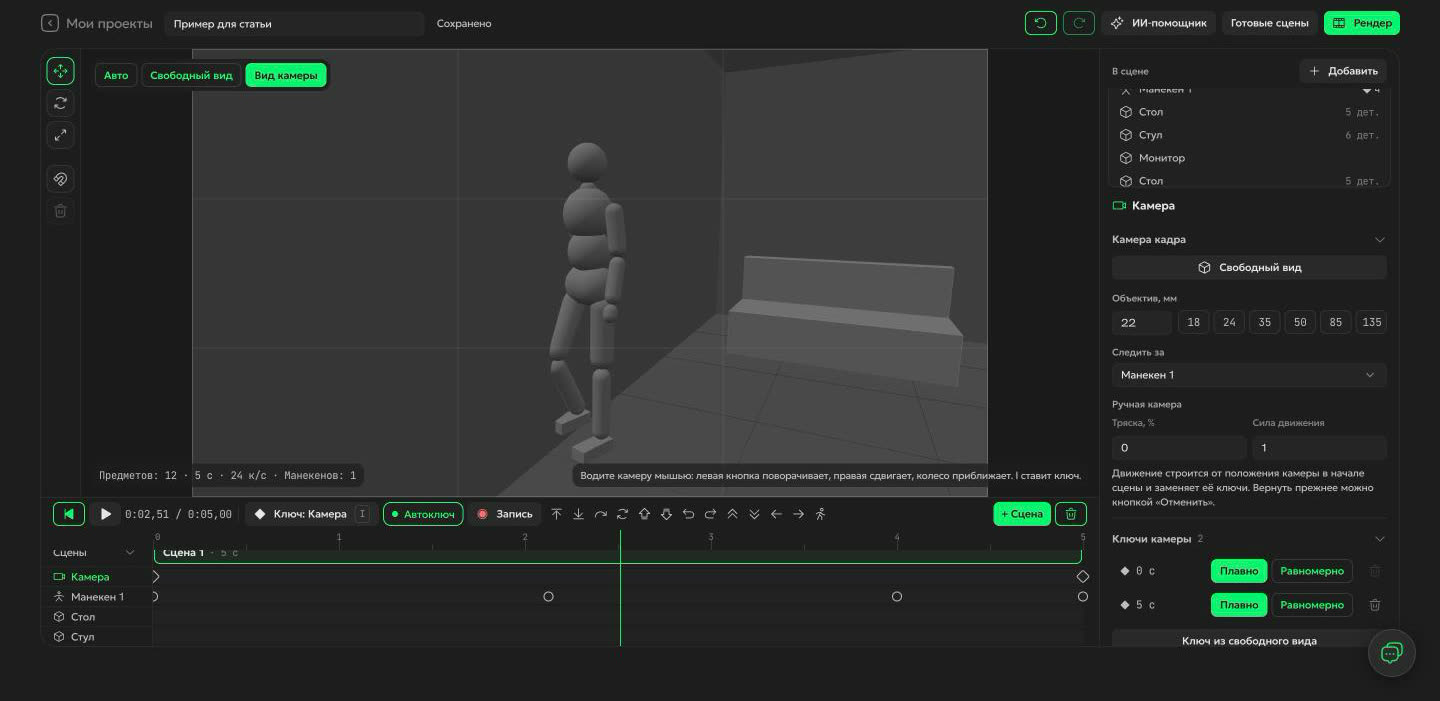
Вкладка «Вид камеры» показывает будущий кадр с рамкой формата и сеткой третей. Линий пути и подсветки там нет, манекены серые: это ровно то, что попадёт в ролик.
Шаг 4. Несколько сцен на одном таймлайне
Кнопка «+ Сцена» добавляет следующий план: копию текущей сцены, пустую комнату или готовую сцену из библиотеки. Сцены идут подряд на общей шкале, у каждой своя длина от 1 до 30 секунд, всего до 50 сцен в проекте. Копия удобна для смены плана: манекены и предметы стоят на тех же местах, вы меняете только камеру.
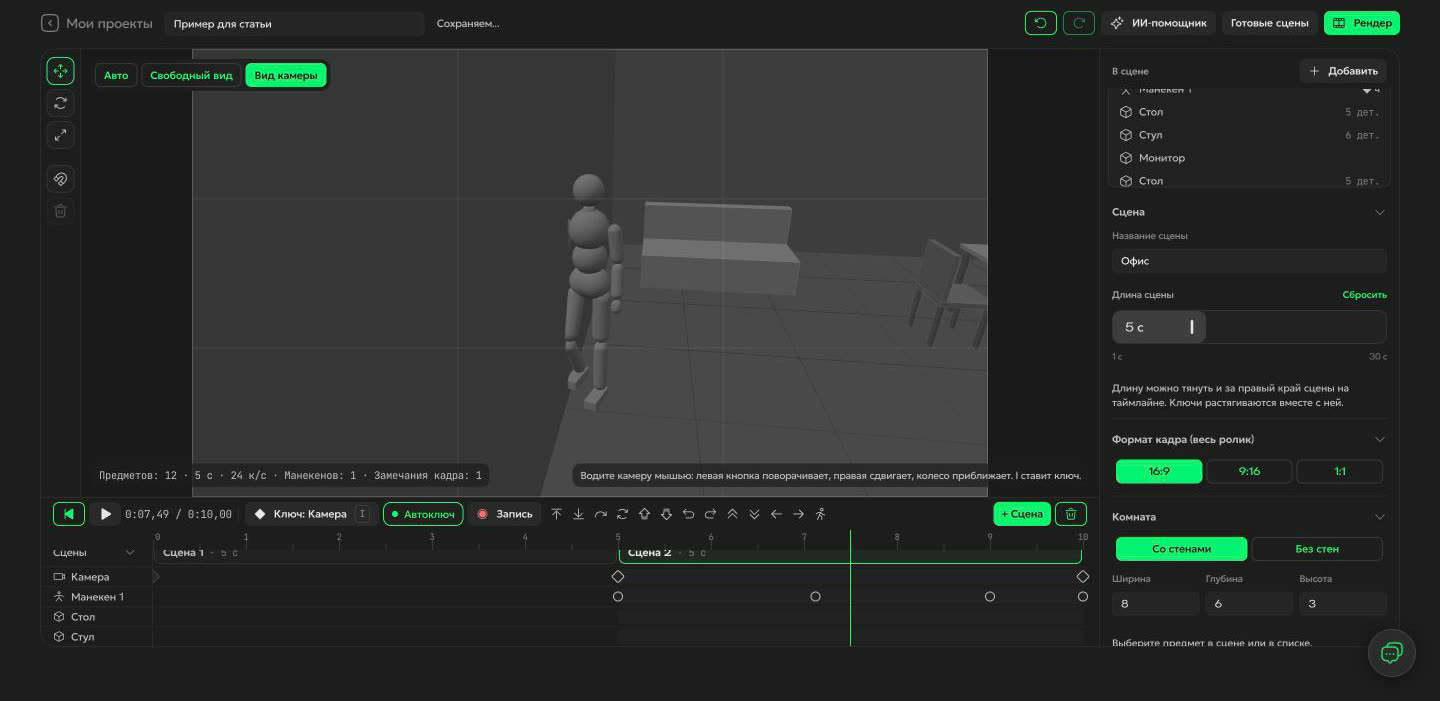
Получается раскадровка, только в движении: вместо картинок на каждый план у вас короткий ролик с камерой и персонажами.
ИИ-помощник: сцена по описанию, по фото кадра или по сценарию
Помощника открывает кнопка «ИИ-помощник» над редактором, а в окне старта для него есть отдельное поле. Он понимает три вида запросов:
- Описание сцены, например «Поставь стол у окна, человек по имени Аня у дальней стены». Помощник расставляет болванки и манекены, а все его правки снимаются одним нажатием «Отменить».
- Фото кадра. Скрепка принимает одно фото (JPEG, PNG или WebP), и помощник собирает сцену по нему.
- Сценарий из нескольких сцен. Помощник правит текущую сцену и добавляет до восьми новых за один ответ, каждая начинается копией предыдущей.
Сценарий можно вставить целиком, до 2000 символов:
1. Офис, утро. Аня сидит за столом у окна, камера общим планом от двери.
2. Средний план: Аня встаёт и идёт к двери, камера едет следом.
3. Крупно: Аня останавливается у двери и оборачивается, камера медленно наезжает.
Помощник присылает ответ списком правок: любую из них можно убрать отдельно или отменить все сразу.
Шаг 5. Рендер ролика-превиза в MP4
Кнопка «Рендер» открывает окно с выбором: одна сцена или все сцены вместе. Перед запуском окно проверяет кадр и пишет «Кадр в порядке» или называет проблемное место. Ролик собирается прямо в браузере, без сервера и без токенов, с частотой 24 кадра в секунду.
| Формат кадра | Размер ролика |
|---|---|
| 16:9 | 1280 × 720 |
| 9:16 | 720 × 1280 |
| 1:1 | 1280 × 1280 |
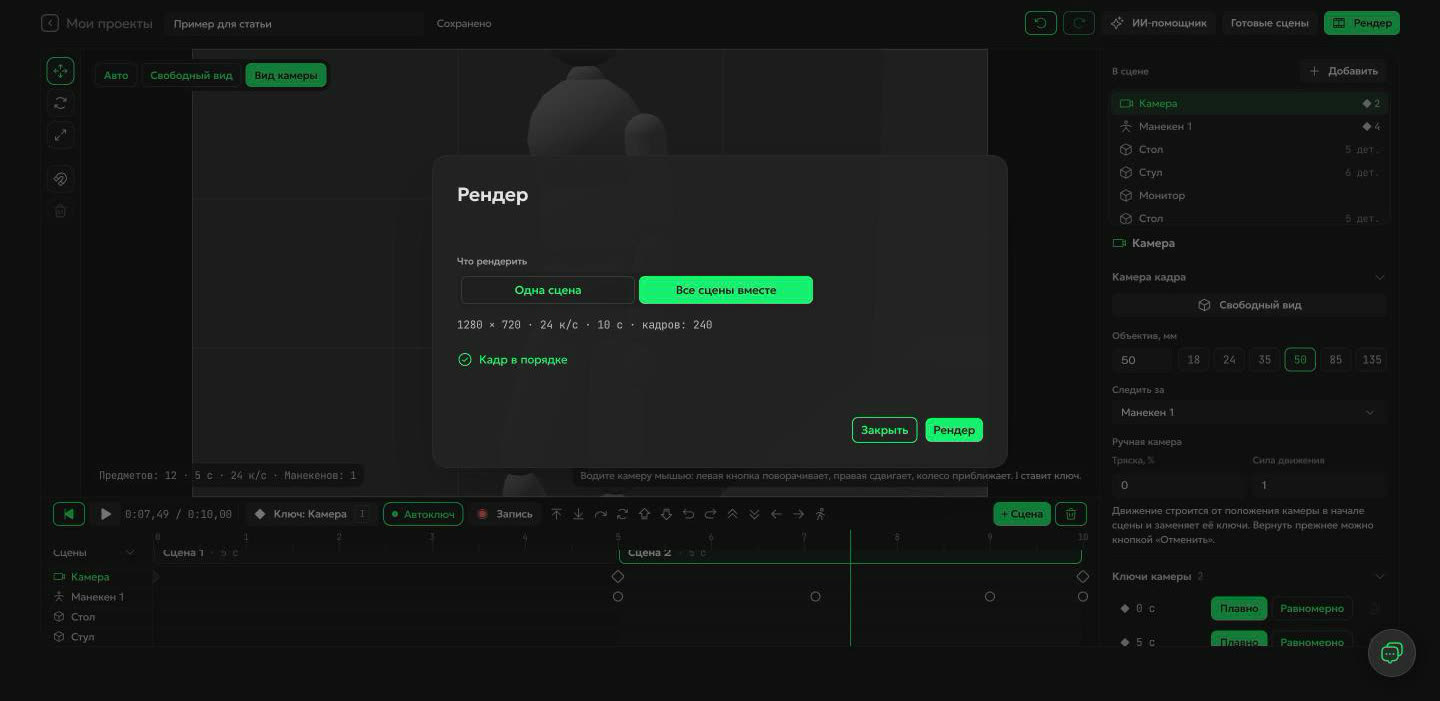
Формат кадра один на весь ролик, его выбирают в свойствах сцены. Под вертикальные Reels и Shorts берите 9:16 заранее: рамка во вкладке «Вид камеры» сразу покажет, что попадёт в кадр.
Шаг 6. Видео по референсу в студии
Готовый MP4 вы скачиваете кнопкой «Скачать MP4», а видео генерируете в студии обычным путём. Нужна модель, которая принимает видео на вход:
| Модель | Видео на входе |
|---|---|
| Seedance 2.5 Reference | до 10 роликов, каждый от 1,8 до 30,2 секунды |
| Wan 3.0 Reference | до 5 роликов общей длиной до 15 секунд, не меньше 16 кадров в секунду |
Превиз длиной от 2 до 15 секунд подходит обеим моделям: частота у него 24 кадра в секунду.
Дальше всё как в обычном режиме референсов. Загружаете превиз и фото персонажа, а в промпте обращаетесь к ним по номерам. Пример для сцены из этой статьи:
@Video1 задаёт камеру, ракурс и маршрут: повтори движение камеры и путь человека точно как в ролике.
Вместо серого манекена из @Video1 в кадре девушка с @Image1.
Светлый офис, утро, солнце через большие окна, реалистичная съёмка, плёночное зерно.
Генерация в Seedance 2.5 Reference стоит от 64 токенов за ролик. Подробнее о режимах: Seedance 2.5: три режима видео и страница Seedance в базе знаний.
FAQ: частые вопросы про «Режиссёра»
Нужно ли уметь работать в 3D-редакторах?
Нет. Вы собираете сцену из готовых болванок и манекенов, камера двигается значками на таймлайне, а сцену целиком можно описать словами ИИ-помощнику.
Почему манекены серые и без лиц?
Превиз отвечает за геометрию и движение. Внешность, одежда и свет приходят из фото и промпта, поэтому серая фигура не спорит с вашим персонажем.
Можно ли сделать вертикальное видео?
Да. Выберите формат 9:16 в свойствах сцены, рендер выдаст ролик 720 × 1280.
Сколько сцен можно собрать в одном проекте?
До 50 сцен, каждая длиной от 1 до 30 секунд.
С чего начать
Зарегистрируйтесь и соберите первую сцену в «Режиссёре»: сборка сцены, рендер и ответы помощника токенов не тратят. Для генерации видео по превизу нужны токены: подписка STARTER стоит 760 ₽ в месяц и даёт 220 токенов, остальные тарифы на странице цен.
Читать дальше
Попробуйте Pixyn бесплатно
Бесплатный старт и пробный Premium на 3 дня без привязки карты.